
PHP verzió és PHP beállítások módosítása (és mi a teendő, ha hibák jelentkeznek egy frissítés után)
A WebOké szolgáltatásnál Ön saját maga választja ki, hogy weboldala melyik PHP verziót használja, és saját maga módosíthatja a beállításokat, mint például az upload_max_filesize, a memory_limit és a max_execution_time. Ezt a DirectAdmin felületen, a Select PHP version funkcióval teheti meg. Nem működik a weboldala a frissítés után? Lentebb olvashatja, mit tehet ilyenkor.
A PHP verzió módosítása
- Jelentkezzen be a DirectAdmin felületre: a Fiókomban keresse fel a Termékeim menüpontot, majd kattintson a tárhelycsomagjánál a DirectAdmin gombra.
- Az Extra funkciók alatt kattintson a Select PHP version lehetőségre.
- Válassza ki a kívánt verziót a legördülő listából, majd mentse a kiválasztást.
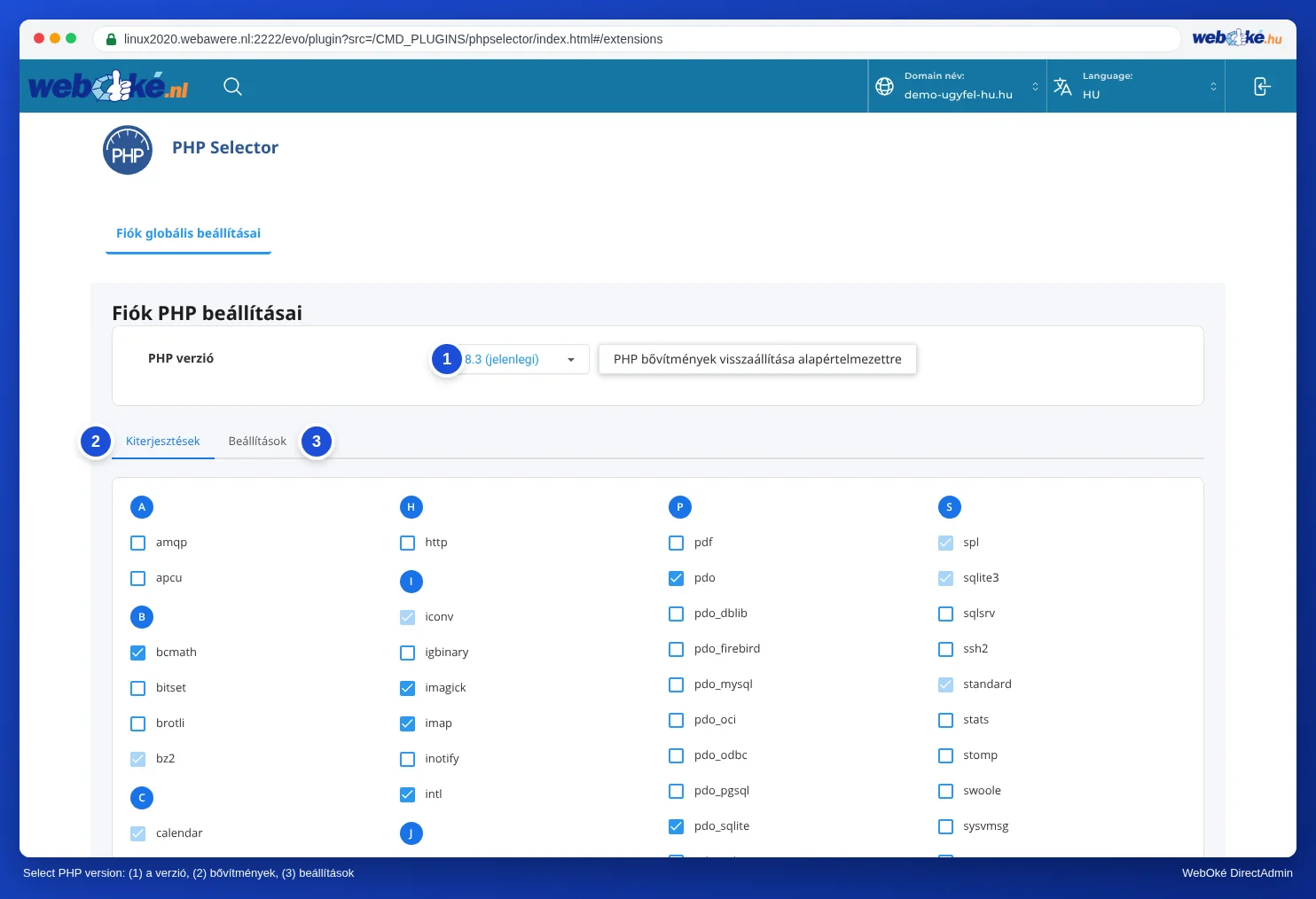
A módosítás után azonnal tesztelje a weboldalát. Ha valami nem működik, olvassa el az alábbi részt.
A weboldala nem működik a PHP frissítés után
Fehér oldalt lát, hibaüzenetet kap, vagy egy rész nem működik? Ez szinte mindig egy bővítmény, egy sablon vagy egy saját kód miatt történik, amely nem kompatibilis az új verzióval.
- Állítsa vissza az előző verziót. Válassza ki ismét a Select PHP version funkcióban azt a verziót, amely korábban aktív volt. Ekkor a weboldala azonnal úgy fog működni, mint korábban. Az új verzió egyéni bővítményei és beállításai megmaradnak egy következő próbálkozáshoz.
- Keresse meg a hibát a hibanaplóban. A DirectAdmin felületen a Rendszerinformáció és fájlok alatt kattintson az Oldal áttekintés és naplók lehetőségre, majd a domainjénél a Hibanapló elemre. Nézze meg az alul található
PHP Fatal errorvagyPHP Warningsorokat. Az elérési útvonalban általában látható, melyik bővítmény vagy sablon okozza a problémát. Ha nem talál hasznos információt, olvassa el a PHP hibák megjelenítése a php.ini módosítása nélkül című cikket. - Frissítse a szoftverét. Először készítsen biztonsági mentést. Ezután frissítse a WordPresst (vagy más szoftverét), a sablont és a bővítményeket, amíg a régi PHP verzió még aktív. Törölje azokat a bővítményeket, amelyeket nem használ.
- Próbálja meg újra. Kapcsolja be ismét az új verziót, tesztelje a weboldalát, majd ellenőrizze újra a hibanaplót.
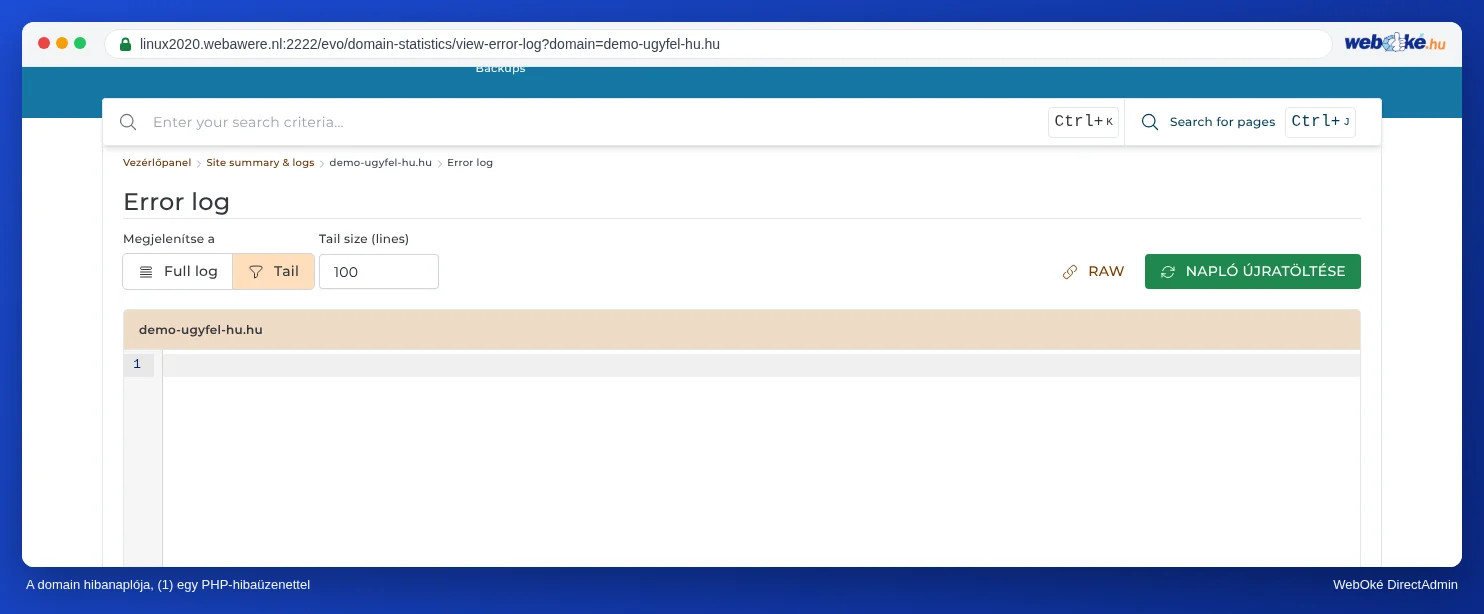
Ha a Call to undefined function üzenetet látja, gyakran egy PHP bővítmény hiányzik. Ezt saját maga kapcsolhatja be, lásd lentebb.
Egy bővítmény bekapcsolása, például az ionCube
Egyes fizetős szoftverek, például bizonyos bővítmények vagy webáruház modulok, titkosítva vannak. Ezek csak egy betöltővel működnek: ionCube (ioncube_loader) vagy SourceGuardian (sourceguardian). A szoftver készítője tájékoztatja Önt arról, melyikre van szüksége. Ez gyakran egy olyan üzenetből derül ki, mint a "requires the ionCube PHP Loader".
- Nyissa meg a Select PHP version funkciót, és ellenőrizze felül, hogy a megfelelő verzió van kiválasztva. A bővítményeket PHP verziónként állíthatja be.
- Lépjen az Extensions fülre.
- Jelölje be az
ioncube_loader(vagy a szükséges bővítmény) jelölőnégyzetét. A módosítás egy percen belül aktívvá válik.

PHP beállítások módosítása
- Nyissa meg a Select PHP version funkciót, és lépjen az Options fülre.
- Módosítsa a szükséges beállítást, például az
upload_max_filesizeértéket a nagyobb feltöltésekhez. Ilyenkor növelje apost_max_sizeértékét is. - A módosítás azonnal mentésre kerül.
Így nem kell semmit beállítania egy .htaccess fájlban.
Inkább megoldatná?
Nem sikerül, vagy a weboldala évek óta nem lett frissítve? A PHP frissítés szolgáltatással fix áron alkalmassá tesszük weboldalát egy aktuális PHP verzióra. Ha nem sikerül, visszakapja a pénzét. Olvassa el: PHP frissítés elvégeztetése.
Lásd még a DirectAdmin kézikönyvben: PHP opciók: upload_max_filesize, memory_limit és max_execution_time, PHP bővítmények be és kikapcsolása és Hibák a PHP frissítés után és a hibanapló megtalálása.
Részletes leírás képernyőképekkel: A PHP verzió kiválasztása (Select PHP version) a DirectAdmin kézikönyvben.