
Installer Nextcloud Files sur Windows (et choisir ce que vous synchronisez)
Avec l'application Nextcloud Files, vous voyez les fichiers de votre Nextcloud WebOké directement dans l'Explorateur Windows. Vous les ouvrez et les modifiez à cet endroit, et tout ce que vous placez dans le dossier est automatiquement envoyé vers votre Nextcloud. Vous trouverez ci-dessous comment installer l'application et comment choisir ultérieurement quels dossiers sont synchronisés sur votre ordinateur.
Installer et connecter l'application
- Téléchargez l'application Nextcloud Files et suivez les étapes d'installation.
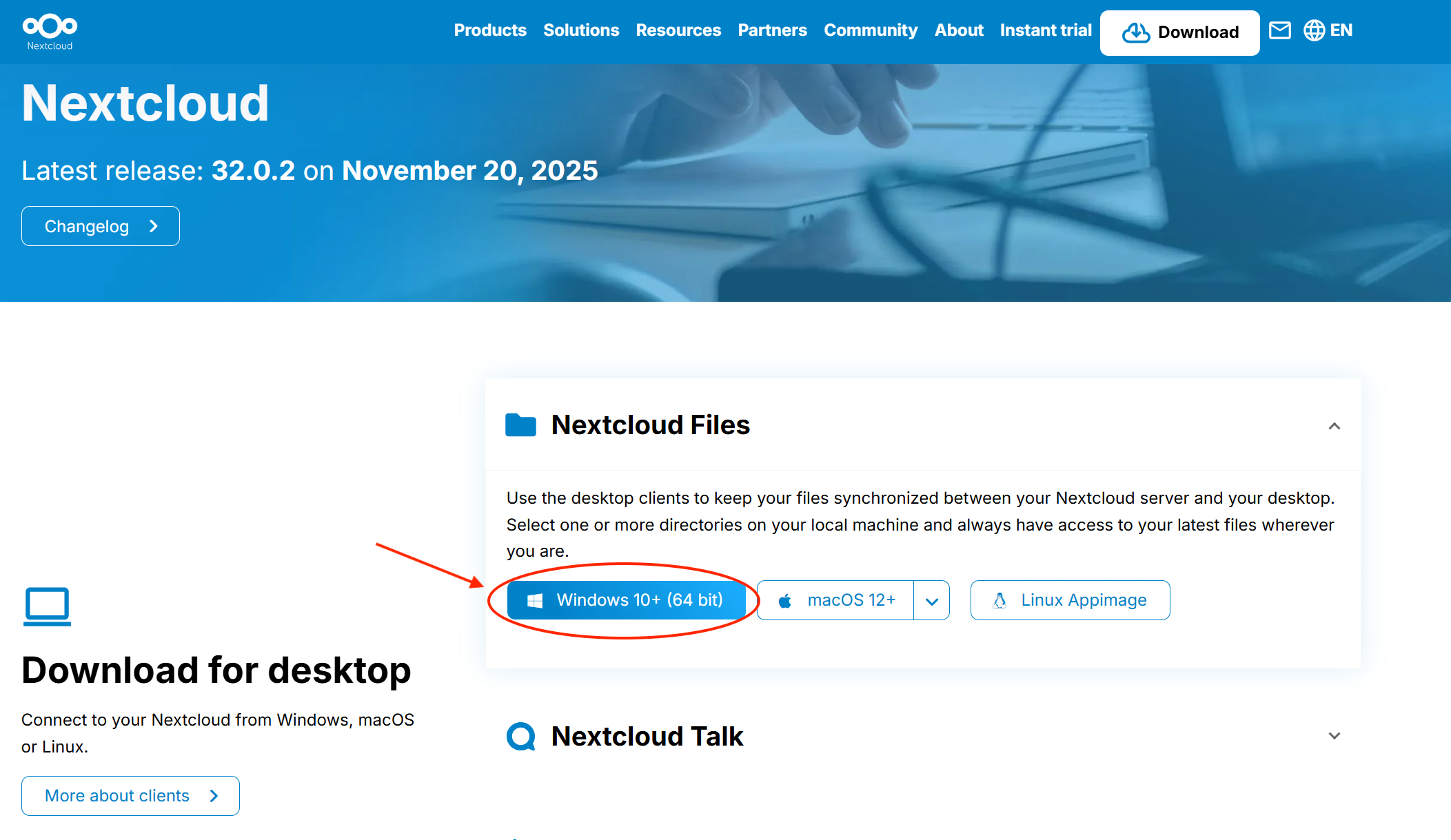
- Connectez-vous d'abord à votre Nextcloud dans votre navigateur, si ce n'est pas déjà fait.
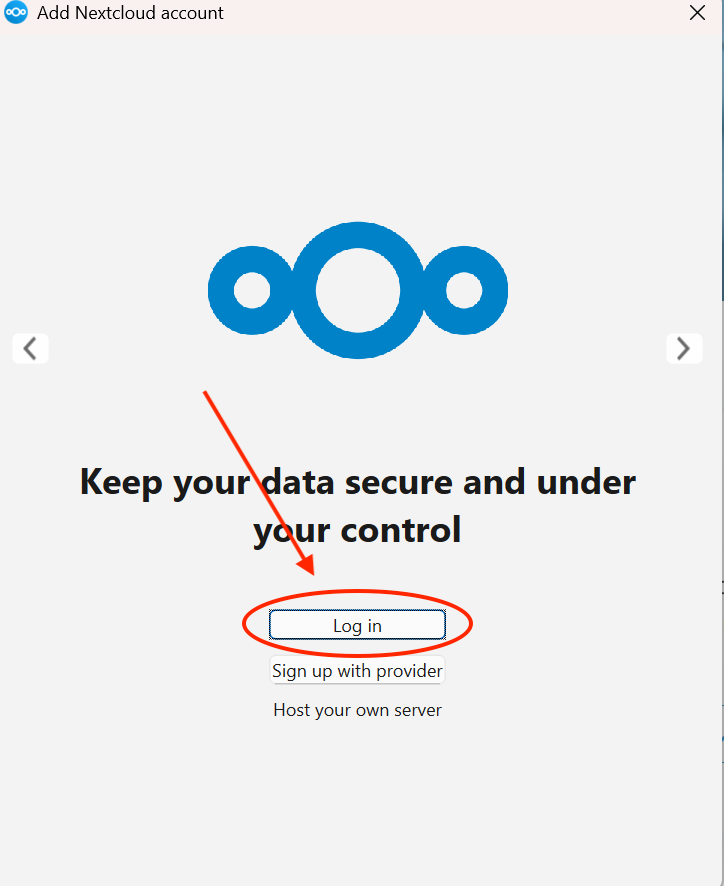
- Ouvrez l'application Nextcloud Files et cliquez sur Connexion.
- Saisissez l'adresse de votre Nextcloud, par exemple
https://cloud.jouwdomein.nl, et cliquez sur Suivant.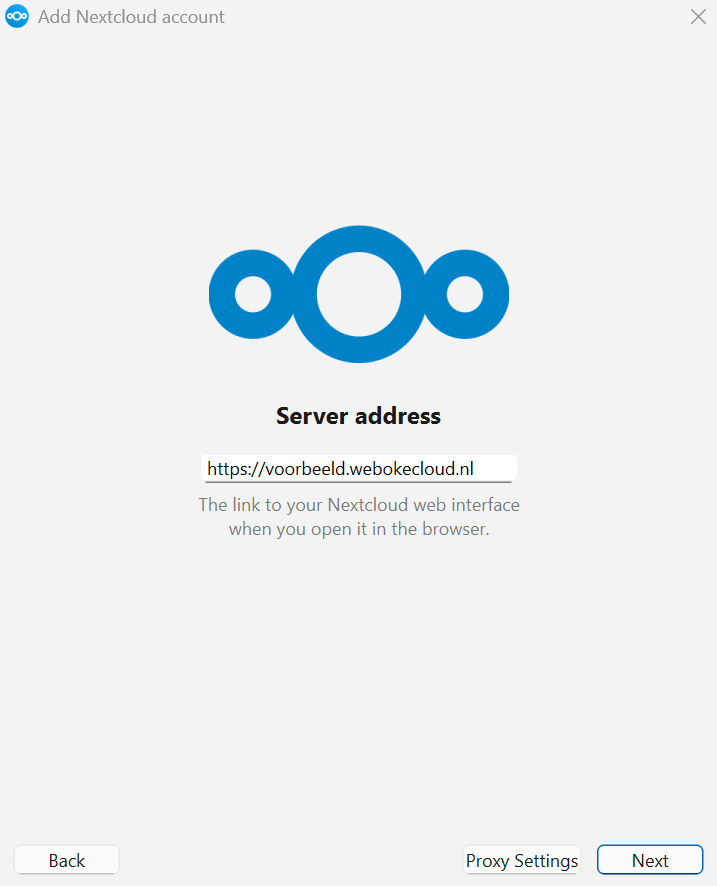
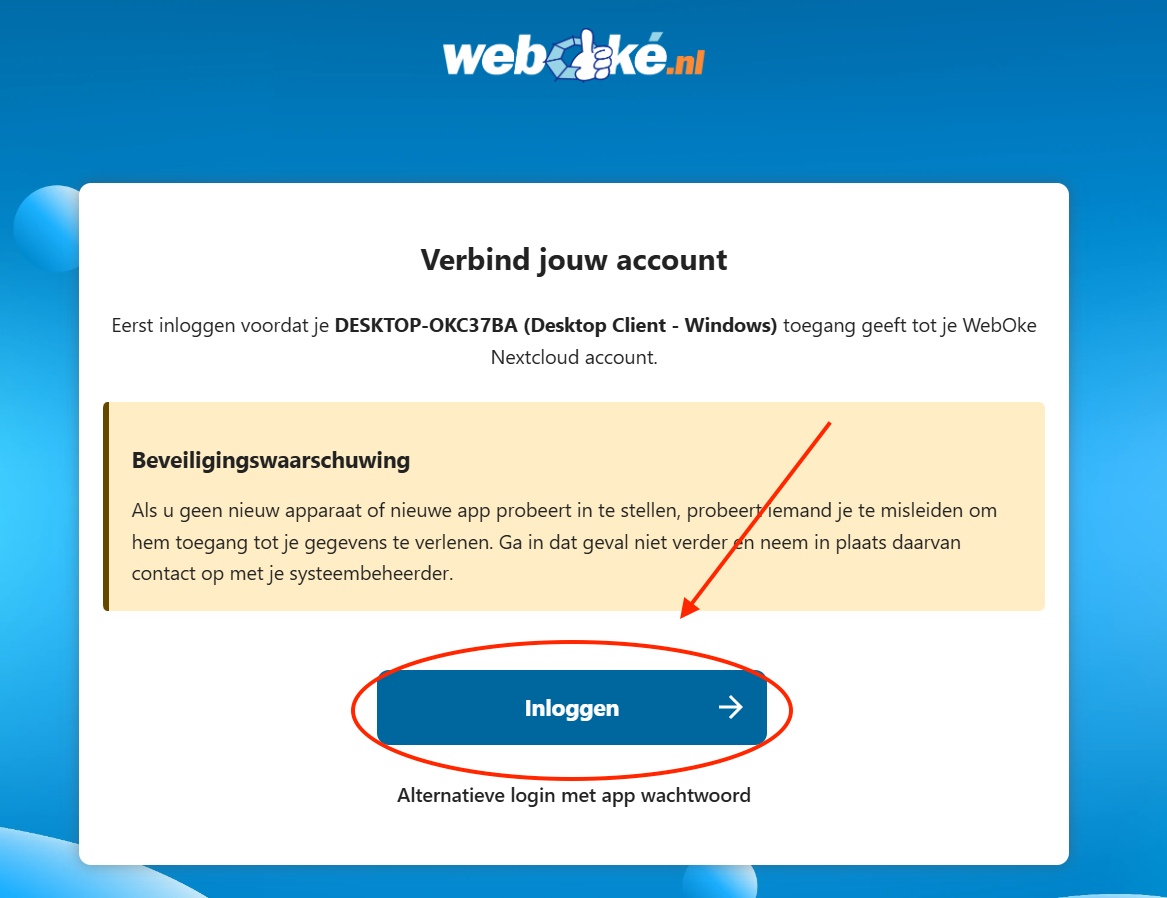
- Votre navigateur s'ouvre. Cliquez sur Connexion.
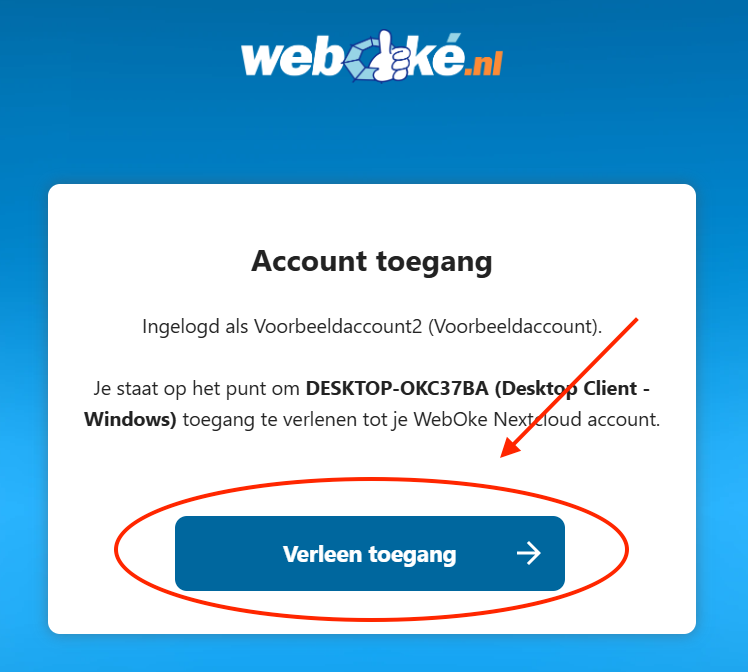
- Connectez-vous si nécessaire avec votre compte Nextcloud et cliquez sur Autoriser l'accès.
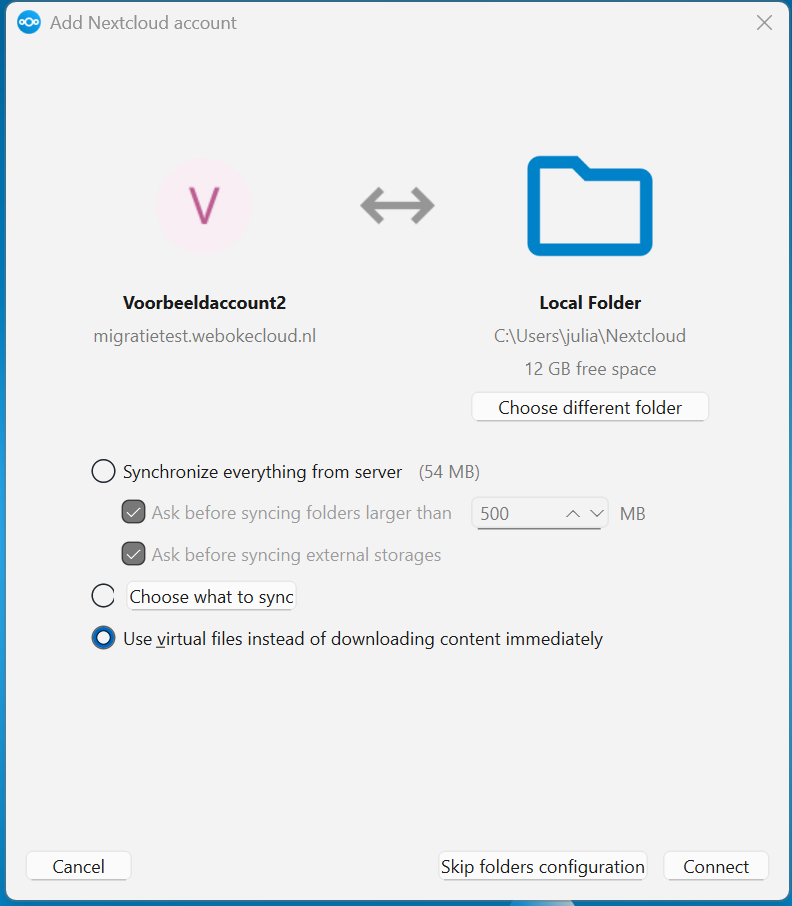
- Retournez dans l'application et choisissez votre mode de synchronisation (voir ci-dessous). Cliquez ensuite sur Connecter.
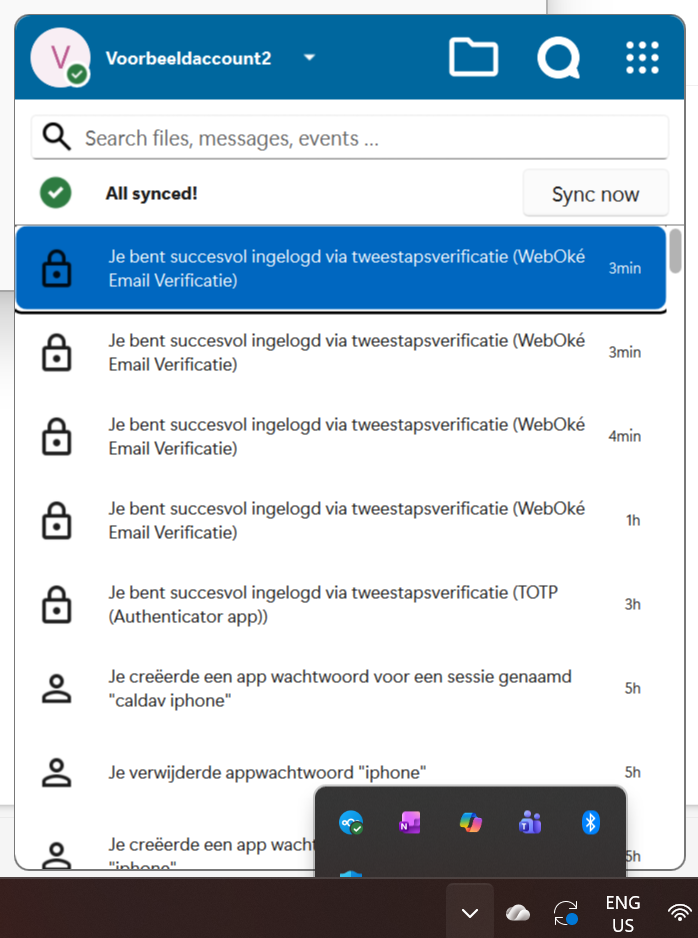
- C'est terminé. Votre ordinateur est maintenant connecté à votre Nextcloud.
Quel choix vous convient le mieux ?
- Synchroniser tout depuis le serveur : tout se trouve à la fois dans votre Nextcloud et sur votre ordinateur. Vous pouvez toujours accéder à vos fichiers sans internet. Mais si vous utilisez 100 Go dans votre Nextcloud, cela occupera aussi 100 Go sur votre ordinateur.
- Choisir quoi synchroniser : vous choisissez vous même quels dossiers deviennent de vrais fichiers sur votre ordinateur. Pratique si vous n'avez besoin que de quelques dossiers hors ligne.
- Utiliser des fichiers virtuels au lieu de télécharger le contenu immédiatement : vous voyez tous vos dossiers et fichiers dans l'Explorateur, mais rien n'est téléchargé tant que vous ne l'ouvrez pas. Cela n'occupe presque pas d'espace. Sans internet, vous ne pouvez accéder qu'à ce qui a déjà été téléchargé.
Vous n'êtes pas lié à votre choix : vous pourrez le modifier plus tard.
Choisir plus tard quels dossiers vous synchronisez
- Cliquez sur le nuage Nextcloud en bas à droite de la barre des tâches.
- Ouvrez les paramètres de l'application via votre nom ou votre photo de profil en haut de la fenêtre et choisissez Paramètres.
- Choisissez votre compte à gauche. Cliquez sur les trois points à côté du dossier synchronisé et choisissez Choisir ce qui sera synchronisé.
- Cochez ou décochez les dossiers. Avec Tout synchroniser et Ne rien synchroniser, vous activez ou désactivez tout en une seule fois.
- Cliquez sur Appliquer.
Activer ou désactiver les fichiers virtuels
Ouvrez les paramètres de l'application, cliquez sur les trois points à côté du dossier pour votre compte et choisissez Activer la prise en charge des fichiers virtuels. Avec Désactiver la prise en charge des fichiers virtuels, vous revenez en arrière. L'application téléchargera alors tout ce que vous avez coché.
Si vous utilisez les fichiers virtuels, vous ne voyez pas de cases à cocher à côté des dossiers dans les paramètres. C'est normal. Vous choisissez alors par dossier dans l'Explorateur, avec le clic droit de la souris :
- Toujours conserver sur cet appareil : le dossier reste toujours sur votre ordinateur, même sans internet.
- Libérer de l'espace : la copie sur votre ordinateur disparaît, les fichiers restent dans votre Nextcloud.
Windows ne libère pas d'espace automatiquement. Ce que vous ouvrez une fois reste présent jusqu'à ce que vous choisissiez vous même Libérer de l'espace.
Vous travaillez sur Mac ? Consultez alors Installer Nextcloud Files sur Apple Mac.
Explications détaillées avec captures d'écran : Installer Nextcloud Files sur Windows, Synchronisation sélective : uniquement certains dossiers et Fichiers virtuels : tout voir, ne télécharger que ce que vous ouvrez dans le guide Nextcloud.