
Para transferir su dominio a WebOké, siga estos pasos: 1. Solicite el código de autorización (código EPP) del dominio a su proveedor actual. 2. Compruebe que el dominio esté desbloqueado para la transferencia. 3. Inicie la transferencia a través de su panel de control de WebOké introduciendo el código de autorización. 4. Confirme la solicitud de transferencia, que recibirá por correo electrónico. En unos días recibirá la confirmación de que el dominio se ha transferido correctamente a WebOké.
Un dominio que esté en otro proveedor puede trasladarlo fácilmente a WebOké. Para ello necesita el código de traslado, también llamado código EPP o auth-code. En este artículo le explicamos cómo iniciar el traslado, cómo hacer su seguimiento y qué hacer si no se completa correctamente.
Así traslada su dominio a WebOké
- Solicite el código de traslado a su proveedor actual. Normalmente lo encontrará en el panel de cliente de su proveedor. Retire también allí un posible bloqueo de transferencia (transfer-lock) del dominio.
- Vaya a nuestra página de traslado de dominio e introduzca el nombre de su dominio.
- Elija si desea trasladar únicamente el dominio o si también desea contratar hosting, e introduzca el código de traslado durante el pedido.
- Finalice el pedido en tres pasos: Configurar, Datos y Revisar y pagar.
¿Todavía no tiene el código, o su sitio web sigue funcionando en su proveedor anterior? En ese caso, elija Trasladar más tarde. De esta forma, usted mismo inicia el traslado cuando le resulte conveniente. Encontrará más información en Trasladar un dominio a WebOké.
Seguimiento del traslado
Tras realizar el pedido, iniciamos el traslado de inmediato. Puede consultar el estado en Mis Dominios, pestaña Centro de transferencias. En Traslados pendientes encontrará todos los traslados que todavía no se han completado.
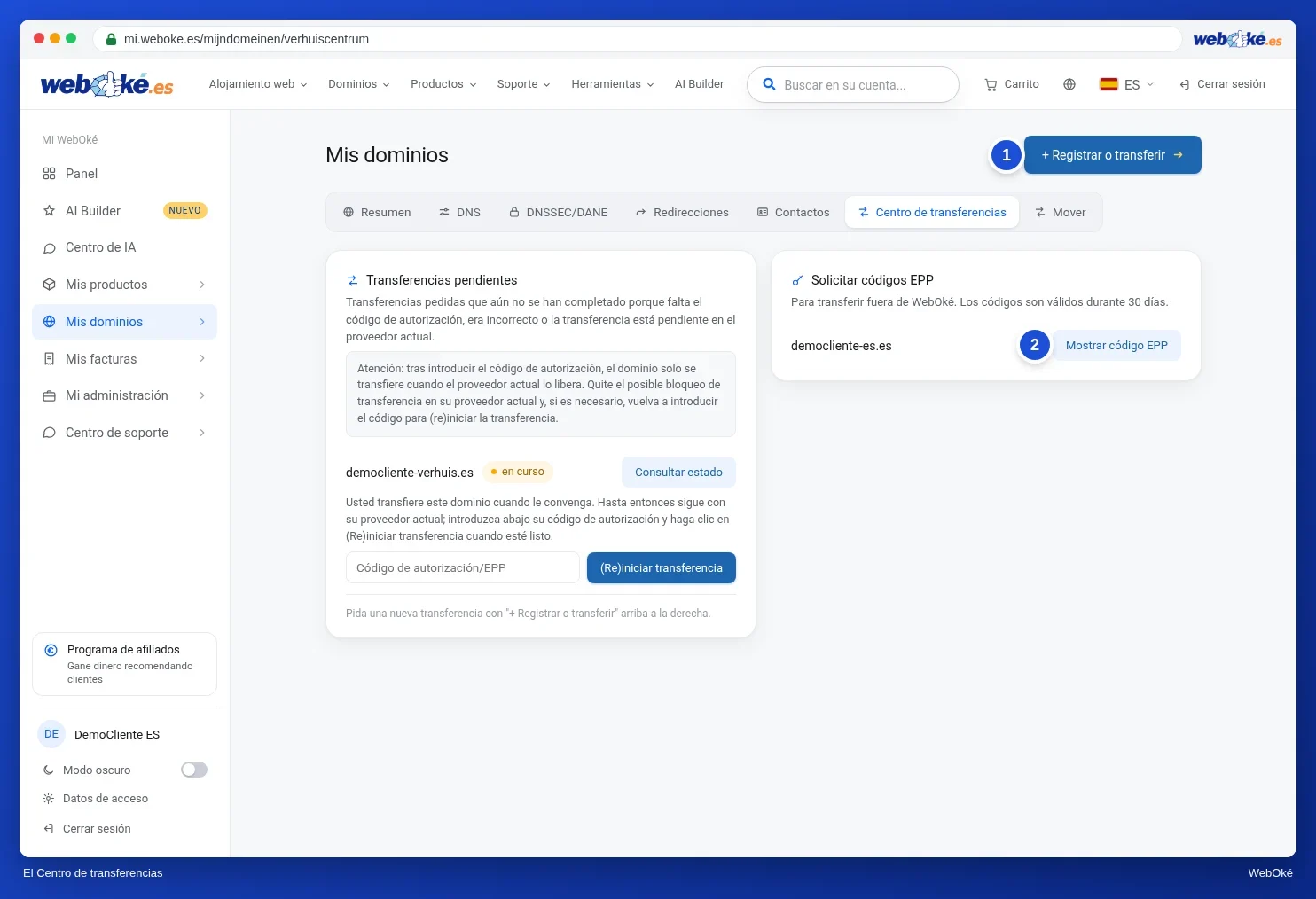
- en curso: el traslado está en marcha. Con Consultar estado puede ver en el registro en qué fase se encuentra.
- Trasladará este dominio en el momento que le resulte conveniente: ha elegido Trasladar más tarde. El dominio permanece en su proveedor actual hasta que usted introduzca el código de traslado y haga clic en (Re)iniciar transferencia.
- Traslado fallido: el registro o su antiguo proveedor no ha dado curso al traslado. Más abajo encontrará qué puede hacer.
¿Cuánto tiempo tarda?
- .nl y .be: con un código válido, el traslado suele completarse en pocos minutos. En Mis Dominios, un dominio .nl puede seguir apareciendo como traslado durante hasta una hora después. Esto es normal.
- Otras extensiones, como .com: esto puede tardar de 5 a 7 días, ya que su proveedor actual debe liberar primero el dominio. En algunos casos, su antiguo proveedor o el registro le enviará un correo en el que deberá confirmar el traslado.
El traslado no avanza o falla
Estas son las causas más frecuentes:
- El código de traslado es incorrecto o ha caducado. Solicite un nuevo código a su proveedor actual. Preste atención a las mayúsculas y los espacios al copiarlo.
- El dominio tiene un bloqueo de transferencia (transfer-lock). Pida a su proveedor actual que retire el bloqueo. En .nl, .eu, .be y .nu no existe el bloqueo de transferencia.
- El traslado ha sido rechazado o está pendiente de confirmación. Consulte con su antiguo proveedor si el traslado todavía debe confirmarse allí, y si ha recibido algún correo de su parte o del registro.
- El dominio se registró o cambió de titular hace menos de 60 días. En extensiones como .com, el registro todavía no permite el traslado en ese caso. Recibirá un correo con la fecha a partir de la cual podrá volver a iniciar el traslado usted mismo.
- El dominio está en cuarentena. Esto ocurre cuando el dominio ya se ha cancelado o ha caducado en su proveedor anterior. En ese caso, póngase en contacto con nosotros para que podamos ver qué opciones existen.
¿Ha solucionado la causa? Entonces vuelva a iniciar el traslado usted mismo:
- Vaya a Mis dominios › Centro de transferencias.
- Introduzca el código de traslado de su dominio en el campo Código de traslado/EPP.
- Haga clic en (Re)iniciar transferencia.
Todos los botones del Centro de Traslados se explican en El Centro de Traslados: trasladar dominios a WebOké. ¿Su proveedor actual no le facilita el código de traslado de un dominio .nl? Consulte Escalada de traslado en SIDN. Si después de esto sigue sin funcionar, abra un ticket en el Centro de Soporte e indique el dominio y el mensaje que ve.
Bueno saberlo
- Cancele su suscripción anterior únicamente después de que el traslado se haya completado; de lo contrario, el dominio podría quedar en cuarentena o expirar.
- Durante el traslado, renovamos su dominio por un año a partir de la fecha del traslado.
- ¿Tiene activado DNSSEC en su proveedor actual? En ese caso, es recomendable desactivarlo allí con un día de antelación. Consulte DNSSEC y traslado: desactivarlo primero o trasladar la clave.
- ¿También traslada su sitio web o su correo electrónico a nuestros servidores? En ese caso, contrate primero el hosting y traslade sus archivos y correo antes de iniciar el traslado del dominio, para que todo siga funcionando. Si su sitio web o correo no funciona tras el traslado, consulte El sitio web o el correo electrónico no funciona tras un traslado o un cambio de DNS.
Quizás le interese leer también: La historia del nombre de dominio